Hướng dẫn chọn font chữ đẹp trên Canva cho thiết kế chuyên nghiệp


Font chữ đóng vai trò quan trọng trong thiết kế, ảnh hưởng trực tiếp đến cảm nhận của người xem. Nếu bạn đang sử dụng Canva để tạo ra những thiết kế ấn tượng, việc chọn đúng font chữ sẽ giúp sản phẩm của bạn trông chuyên nghiệp và cuốn hút hơn. Trong bài viết này, chúng ta sẽ tìm hiểu cách chọn font chữ đẹp trên Canva để nâng tầm thiết kế của bạn!
1. Hiểu về phong cách thiết kế của bạn
Trước khi chọn font chữ, bạn cần xác định phong cách thiết kế của mình. Bạn đang hướng đến sự tối giản, thanh lịch hay sáng tạo, phá cách? Một số gợi ý phong cách phổ biến:
- Trang trọng, chuyên nghiệp: Nên chọn các font serif như Playfair Display, Libre Baskerville.
- Hiện đại, tối giản: Các font sans-serif như Montserrat, Open Sans sẽ là lựa chọn tuyệt vời.
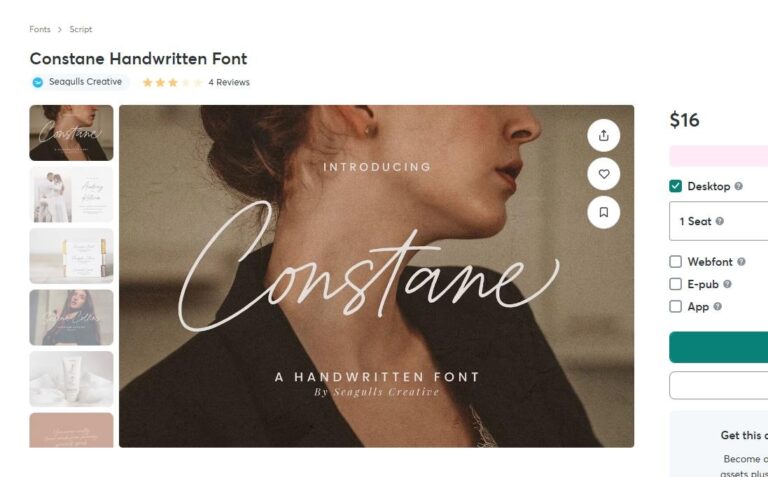
- Sáng tạo, nghệ thuật: Các font viết tay như Yellowtail, Pacifico giúp tạo cảm giác thân thiện, gần gũi.
2. Sử dụng font chữ phù hợp với nội dung
Mỗi loại nội dung có một yêu cầu khác nhau về font chữ:
- Thiết kế thương hiệu: Cần font chữ có sự nhất quán, dễ đọc, thể hiện được cá tính thương hiệu.
- Bài đăng mạng xã hội: Nên chọn font đơn giản nhưng nổi bật để dễ dàng thu hút sự chú ý.
- Slide thuyết trình: Ưu tiên các font dễ đọc, không rối mắt như Lato, Roboto.
- Thiệp mời, poster nghệ thuật: Có thể thử các font chữ cách điệu như Dancing Script, Great Vibes.
3. Kết hợp font chữ một cách hài hòa
Để thiết kế không bị rối mắt, bạn cần biết cách kết hợp font chữ hợp lý. Một số nguyên tắc quan trọng:
- Không dùng quá 2-3 font trong một thiết kế để tránh gây rối mắt.
- Kết hợp font serif và sans-serif để tạo sự tương phản nhưng vẫn hài hòa.
- Font tiêu đề nên nổi bật, có thể chọn font đậm hoặc phá cách hơn so với nội dung chính.
- Font nội dung cần dễ đọc, tránh các font quá cách điệu hoặc có khoảng cách chữ quá sát nhau.
4. Tận dụng font chữ có sẵn trên Canva
Canva cung cấp rất nhiều font chữ đẹp, trong đó có cả font miễn phí và font cao cấp (thuộc gói Canva Pro). Một số font chữ đẹp mà bạn có thể sử dụng ngay:
- Miễn phí: Raleway, Oswald, Lora, Poppins
- Canva Pro: Futura PT, Gilroy, Avenir Next
Nếu bạn có font riêng và muốn sử dụng trên Canva, bạn có thể tải lên bằng cách vào mục Brand Kit (Bộ nhận diện thương hiệu) và chọn Upload a font (Tải lên font chữ).
5. Kiểm tra độ tương thích của font chữ
Trước khi hoàn thành thiết kế, hãy kiểm tra xem font chữ của bạn có dễ đọc trên các thiết bị khác nhau hay không. Đặc biệt, nếu thiết kế của bạn chứa tiếng Việt, hãy chắc chắn rằng font hỗ trợ đầy đủ dấu tiếng Việt để tránh lỗi hiển thị.
Kết luận
Việc chọn font chữ phù hợp trên Canva không chỉ giúp thiết kế của bạn đẹp hơn mà còn thể hiện rõ thông điệp bạn muốn truyền tải. Hãy luôn nhớ rằng font chữ không chỉ là yếu tố trang trí, mà nó còn đóng vai trò quan trọng trong việc tạo nên sự chuyên nghiệp cho thiết kế của bạn. Chúc bạn có những thiết kế ấn tượng trên Canva!